


Download NoteCable Spotie Music Converter – Kostenloser Spotify Music Downloader & Konverter
Warum NoteCable Spotie Music Converter herausragt
NoteCable Spotie Music Converter ist ein reines Windows‑Dienstprogramm, das die Lücke zwischen Spotifys Streaming‑Ökosystem und den Offline‑Musikbibliotheken, die viele Nutzer noch wünschen, schließt. Indem Sie sich mit Ihrem bestehenden Spotify‑Konto anmelden, sammelt das Programm die Tracks, die Sie lieben, bewahrt die ursprüngliche Audio‑Fidelity und exportiert sie in gängige Formate wie MP3, AAC, WAV, AIFF und FLAC. Der Konvertierungsprozess hält ID3‑Tags intakt – Künstler, Album, Cover‑Art und sogar Playlist‑Informationen – sodass die resultierenden Dateien sich wie jede andere lokal gespeicherte Musik verhalten.
Was Spotie überzeugend macht, ist die Kombination aus Einfachheit und Tiefe: eine saubere Drag‑and‑Drop‑Oberfläche für Anfänger, aber erweiterte Optionen für Audiophile, die verlustfreie Ausgabe und präzise Bitraten‑Kontrolle verlangen. Ob Sie eine Lieblings‑Playlist für einen Road‑Trip sichern, eine Sammlung auf einen Nicht‑Spotify‑Player übertragen oder hochauflösende Kopien für Archivierungszwecke erstellen wollen – Spotie liefert ein sicheres, schnelles und werbefreies Erlebnis. Das Tool respektiert Spotifys DRM, indem es es in einer rechtlichen Grauzone entfernt, jedoch ohne die ursprüngliche Klangqualität zu beeinträchtigen, ein Anspruch, den viele kostenlose Konverter nicht halten.
Kernfunktionen und was sie für Sie bedeuten
- Multi‑Format‑Export: Wählen Sie aus MP3 (bis zu 320 kbps), AAC, WAV, AIFF oder FLAC und behalten Sie die Kontrolle über Dateigröße vs. Audio‑Fidelity.
- Vollständige ID3‑Tag‑Erhaltung: Album‑Art, Track‑Nummer, Genre und Playlist‑Metadaten bleiben erhalten, sodass Ihre Musiksammlung organisiert bleibt.
- Stapelkonvertierung: Ziehen Sie eine gesamte Playlist oder ein Album in den Arbeitsbereich und konvertieren Sie alle Tracks mit einem Klick.
- Hochwertige Audio‑Erhaltung: Spotie erfasst die originale Bitrate jedes Spotify‑Tracks und sorgt dafür, dass kein hörbarer Qualitätsverlust bei der Konvertierung entsteht.
- Benutzerfreundliche Oberfläche: Ein klares Fenster mit intuitiven Schaltflächen, keine Befehlszeile nötig, perfekt für nicht‑technische Nutzer.
- Sichere Anmeldung: Ihre Spotify‑Zugangsdaten werden lokal verschlüsselt; Spotie speichert sie nie auf externen Servern.
- Automatische Updates: Die App prüft auf die neuesten Spotify‑API‑Änderungen und aktualisiert sich selbst, um kompatibel zu bleiben.
- Leichte Installation: Der Installer ist unter 30 MB und enthält keine unerwünschten Toolbars oder Adware.
Vorteile
- Unterstützt sowohl verlustbehaftete als auch verlustfreie Ausgabeformate.
- Behält alle Original‑Metadaten bei, wodurch manuelles Tagging entfällt.
- Schnelle Konvertierungsgeschwindigkeit – typischerweise unter 10 Sekunden pro Track.
- Keine wiederkehrenden Abonnements; einmaliger kostenloser Download.
- Regelmäßige Updates halten mit Spotifys häufigen API‑Revisionen Schritt.
Nachteile
- Nur für Windows; keine native macOS-, Android‑ oder iOS‑Version.
- Erfordert ein gültiges Spotify‑Premium‑Konto für vollen Track‑Zugriff.
- Rechtlicher Status ist in einigen Jurisdiktionen unklar – Nutzer müssen lokale Gesetze prüfen.
- Kein integrierter Audio‑Editor; Nutzer müssen externe Werkzeuge zum Trimmen verwenden.
Schritt‑für‑Schritt‑Installation, Einrichtung und tägliche Nutzung
Der Einstieg in NoteCable Spotie Music Converter ist bewusst einfach gehalten. Folgen Sie diesen Schritten, um Ihre Spotify‑Bibliothek für die Offline‑Wiedergabe bereit zu machen:
- Installer herunterladen: Besuchen Sie die offizielle NoteCable‑Website und klicken Sie den Button „Download Spotie Music Converter“. Die Dateigröße beträgt etwa 28 MB, sodass sie selbst bei langsamen Verbindungen schnell geladen ist.
- Setup ausführen: Doppelklicken Sie die heruntergeladene
SpotieSetup.exe. Der Assistent führt Sie durch die übliche Lizenz‑Zustimmung, die Auswahl eines Installationsordners (Standard C:\Program Files\NoteCable\Spotie) und die Erstellung einer Desktop‑Verknüpfung. - Applikation starten: Nach der Installation öffnen Sie Spotie über das Startmenü oder das Desktop‑Symbol. Der erste Start kann Windows auffordern, den Herausgeber zu verifizieren; bestätigen Sie, dass Sie der Quelle vertrauen.
- Mit Spotify anmelden: Klicken Sie den Button „Sign In with Spotify“. Ein sicheres OAuth‑Fenster erscheint und bittet um Erlaubnis, auf Ihre Kontodaten zuzugreifen. Dieser Schritt ist essenziell, weil Spotie Track‑URLs direkt aus Ihrer Bibliothek zieht.
- Inhalte auswählen: Durchsuchen Sie Ihre Spotify‑Playlists, Alben oder Lieblingssongs im integrierten Browser‑Paneel. Ziehen Sie ein beliebiges Element in die zentrale Konvertierungswarteschlange oder nutzen Sie den Button „Add All“, um eine komplette Playlist auf einmal zu laden.
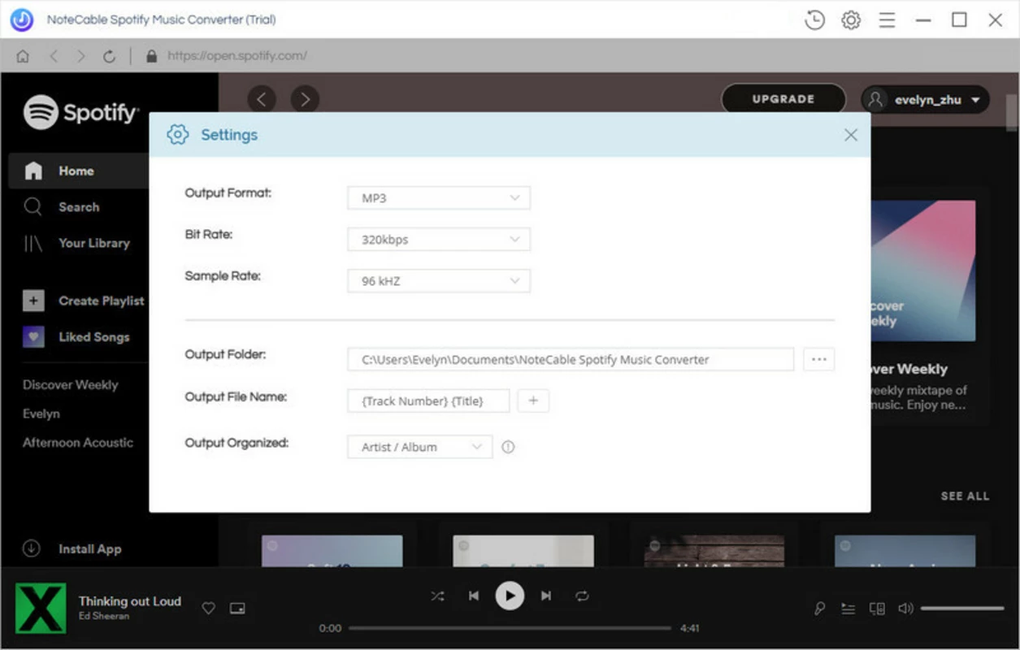
- Ausgabe‑Einstellungen wählen: Im Dropdown‑Menü „Format“ wählen Sie MP3, AAC, WAV, AIFF oder FLAC. Passen Sie die Bitrate (für verlustbehaftete Formate) bzw. die Sample‑Rate (für verlustfreie) mit dem Schieberegler „Quality“ an. Spotie schlägt automatisch die originale Bitrate des Tracks vor, um die Qualität zu bewahren.
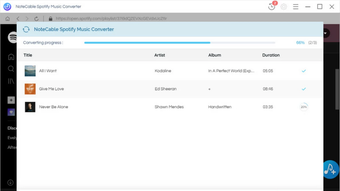
- Konvertierung starten: Drücken Sie den Button „Convert“. Ein Fortschrittsbalken zeigt den Echtzeit‑Status, und jede fertiggestellte Datei erscheint im von Ihnen angegebenen „Output“-Ordner (Standard: C:\Users\
\Music\Spotie). - Überprüfen und genießen: Öffnen Sie das Ausgabeverzeichnis, spielen Sie ein paar Tracks in Ihrem Lieblings‑Media‑Player und prüfen Sie, ob Album‑Art und Tags vorhanden sind. Von hier aus können Sie die Dateien in iTunes, Windows Media Player oder jedes tragbare Gerät importieren.
Fortgeschrittene Nutzer können über das Menü „Preferences“ den Standard‑Ausgabepfad ändern, automatische Benennungsschemata aktivieren oder ein Post‑Conversion‑Script für weitere Verarbeitung einrichten. Die App unterstützt zudem den „Silent Mode“, der Stapelkonvertierungen ohne UI‑Pop‑ups ermöglicht – ideal für Power‑User, die große Bibliotheken über Nacht verarbeiten wollen.
Kompatibilität, Systemanforderungen und die realen Vor‑ und Nachteile
Unterstützte OS: Windows 10, Windows 11 (beide 64‑Bit). Der Installer läuft nicht auf älteren Versionen wie Windows 7 oder 8, und es gibt derzeit keinen macOS‑, Linux‑, Android‑ oder iOS‑Begleiter.
Hardware‑Empfehlungen: Mindestens 2 GB RAM, 500 MB freier Festplattenspeicher für die Anwendung selbst, plus zusätzlicher Speicher für konvertierte Dateien (MP3‑Dateien durchschnittlich 3–5 MB pro Track, FLAC kann 30 MB oder mehr betragen). Eine moderne Mehrkern‑CPU beschleunigt Stapelkonvertierungen, obwohl Spotie nicht GPU‑beschleunigt ist.
Vorteile – Zusammenfassung
- Format‑Flexibilität: Ein Tool für jedes gängige Audio‑Format.
- Metadaten‑Treue: Keine Notwendigkeit, nach der Konvertierung ID3‑Tags manuell zu bearbeiten.
- Geschwindigkeit & Stabilität: Geringe CPU‑Auslastung, seltene Abstürze selbst bei großen Playlists.
- Kostenlos & werbefrei: Vollständig kostenfrei, ohne versteckte Premium‑Upsells.
- Regelmäßige Updates: Der Entwickler veröffentlicht Patches innerhalb von Tagen nach Spotify‑API‑Änderungen.
Nachteile – Zusammenfassung
- Nur Windows: Nutzer auf macOS oder mobilen Plattformen müssen nach Alternativen suchen.
- Premium‑Abhängigkeit: Kostenlose Spotify‑Konten können nur Vorschaudclips (30 Sekunden) konvertieren.
- Rechtliche Unklarheit: Das Konvertieren von gestreamten Inhalten kann gegen Spotifys Nutzungsbedingungen verstoßen; verantwortungsbewusst nutzen.
- Kein integrierter Editor: Für das Trimmen oder Zusammenführen von Tracks ist ein separater Audio‑Editor erforderlich.
Häufig gestellte Fragen
Kann ich Spotie mit einem kostenlosen Spotify‑Konto nutzen?
Spotie kann sich in ein kostenloses Konto einloggen, aber es stehen nur 30‑Sekunden‑Vorschau‑Clips zur Konvertierung zur Verfügung. Für vollständige Tracks benötigen Sie ein Spotify‑Premium‑Abonnement.
Ist die konvertierte Musik DRM‑frei?
Ja. Spotie entfernt Spotifys DRM während der Konvertierung und erzeugt Standard‑Audiodateien, die auf jedem Gerät ohne Einschränkungen abgespielt werden können.
Welche maximale Audio‑Qualität kann ich beibehalten?
Spotie bewahrt die originale Bitrate jedes Tracks. Wenn ein Song bei Spotify mit 320 kbps MP3 gestreamt wird, wird die exportierte MP3 ebenfalls 320 kbps betragen. Für verlustfreie Formate (FLAC, WAV) bleibt die volle 16‑Bit/44,1 kHz (oder höher) Auflösung erhalten.
Wie sicher sind meine Spotify‑Login‑Informationen?
Ihre Zugangsdaten werden lokal mit AES‑256 verschlüsselt, bevor sie gespeichert werden. Spotie überträgt Passwörter niemals an Drittanbieter‑Server; der OAuth‑Ablauf wird direkt mit Spotifys offizieller API abgewickelt.
Kann ich eine gesamte Bibliothek auf einmal stapelweise konvertieren?
Absolut. Indem Sie eine Playlist oder „Liked Songs“ auswählen und auf „Add All“ klicken, legt Spotie jeden Track zur Konvertierung in die Warteschlange. Der Vorgang läuft im Hintergrund, und Sie können den Fortschritt über die Statusleiste beobachten.
Endgültiges Fazit – Ist NoteCable Spotie Music Converter das Richtige für Sie?
Wenn Sie viel Zeit damit verbringen, Playlists auf Spotify zu kuratieren und gelegentlich Ihre Lieblings‑Tracks auf Geräten benötigen, die kein Streaming unterstützen, bietet Spotie eine schnelle, zuverlässige und kostenlose Lösung. Die Unterstützung für verlustfreie Formate wie FLAC macht es für Audiophile attraktiv, während die einfache Benutzeroberfläche Anfänger willkommen heißt. Die Hauptnachteile – ausschließlich Windows‑Unterstützung und die Notwendigkeit eines Premium‑Kontos – sollten gegen die Bequemlichkeit abgewogen werden, mit einem Klick‑Downloader zu arbeiten, der Ihre Metadaten intakt hält. Für Windows‑Nutzer, die bereits Spotify‑Premium besitzen, ist NoteCable Spotie Music Converter wohl einer der umfassendsten kostenlosen Konverter auf dem heutigen Markt.
Bereit, die Kontrolle über Ihre Musik zu übernehmen? Laden Sie NoteCable Spotie Music Converter jetzt herunter und beginnen Sie, eine persönliche, DRM‑freie Bibliothek aufzubauen, die Sie überallhin begleitet.
Spotie liefert hochwertige Konvertierungen, bewahrt Metadaten makellos und läuft ohne Werbung. Die Windows‑nur‑Einschränkung und die Notwendigkeit eines Premium‑Kontos sind die einzigen nennenswerten Nachteile.







